

💻 Coinglass — информационно-аналитическая платформа для анализа графика цены фьючерсных пар с использованием фундаментальных индикаторов. Например, информация о ликвидациях, открытому интересу, соотношению длинных и коротких позиций и т.д.
Почему именно Coinglass? Потому что на нем можно добавлять более одного индикатора, нежели на TradingView и все это бесплатно. Экономлю ваши деньги.
Итак, приступим…
⚙️ Настройка рабочего пространства
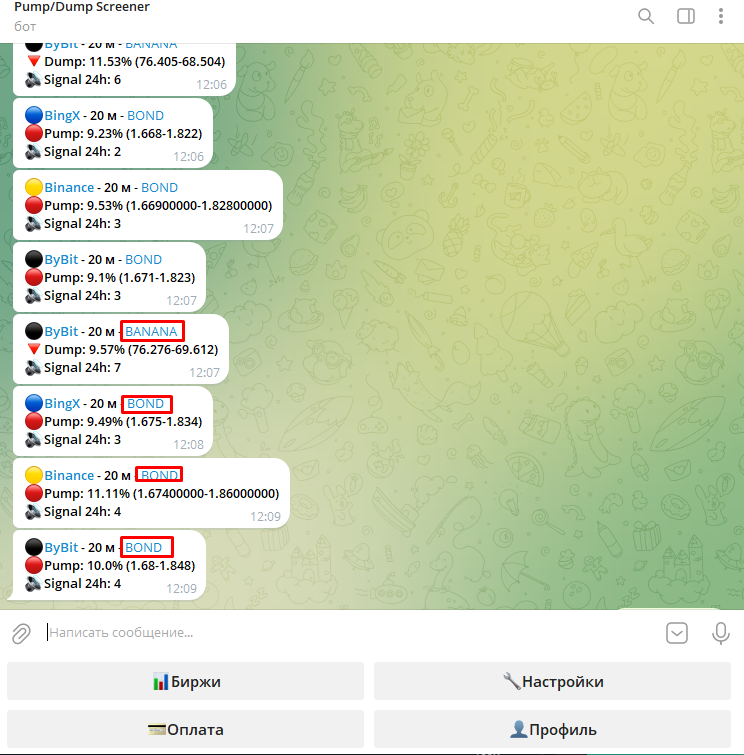
В сообщениях от скринера в названии торговой пары встроена ссылка на Coinglass. Нажав на неё, вы сможете провести анализ полученного сигнала.
📋 По умолчанию рабочее пространство Coinglass состоит из графика цены и набора индикаторов. Большинство из них нам не нужны!
👤 Для начала войдите в свой аккаунт или зарегистрируйтесь на Coinglass. Выбираем иконку человека в верхней панели и нажимаем «Login» («Войти»).
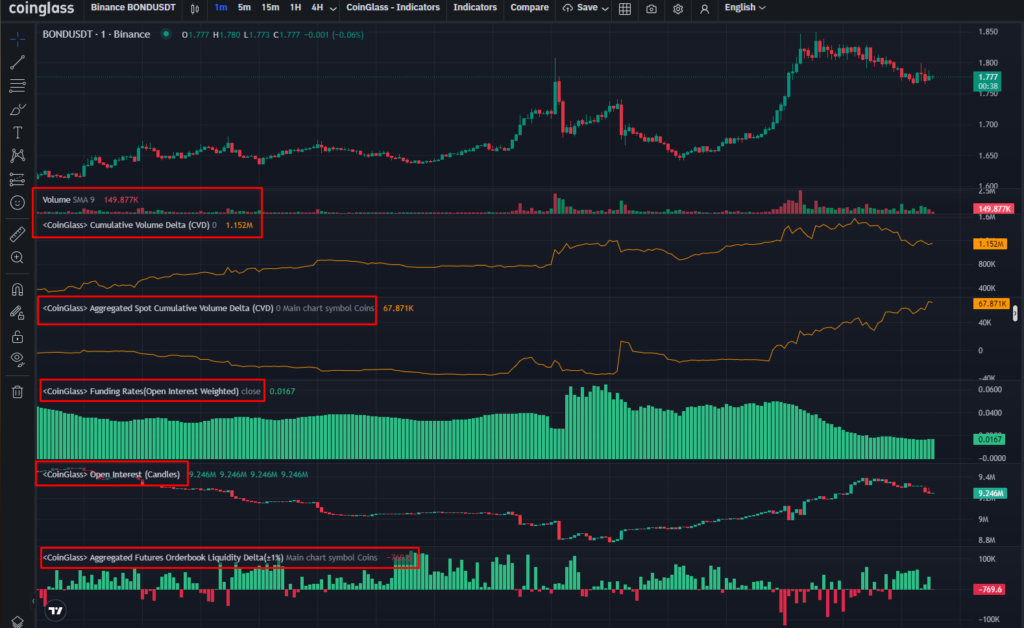
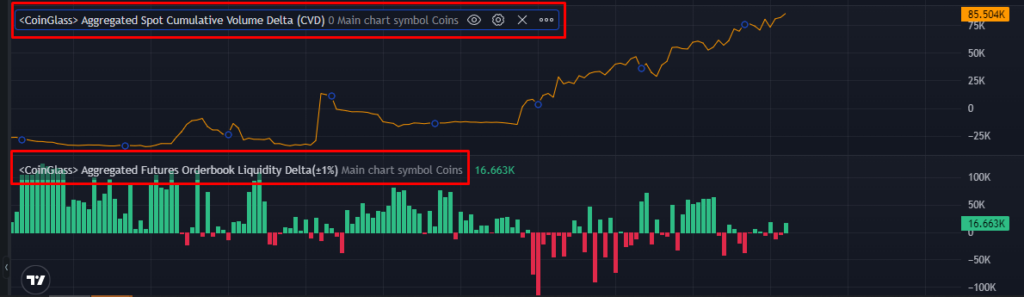
❌ Индикаторы Open Interest (Candles), Funding Rates (Open Interest Weighted) нам не нужны, поэтому закрываем их нажав на крестик.
👇Так же, если у вас еще будут эти индикаторы, то их тоже удалите.👇
📊 Индикатор объема (Volume) переносим на поле графика цены. Для этого нажимаем «•••» и выбираем «Existing pane above» («Выше») в разделе «Move to» («Переместить»).
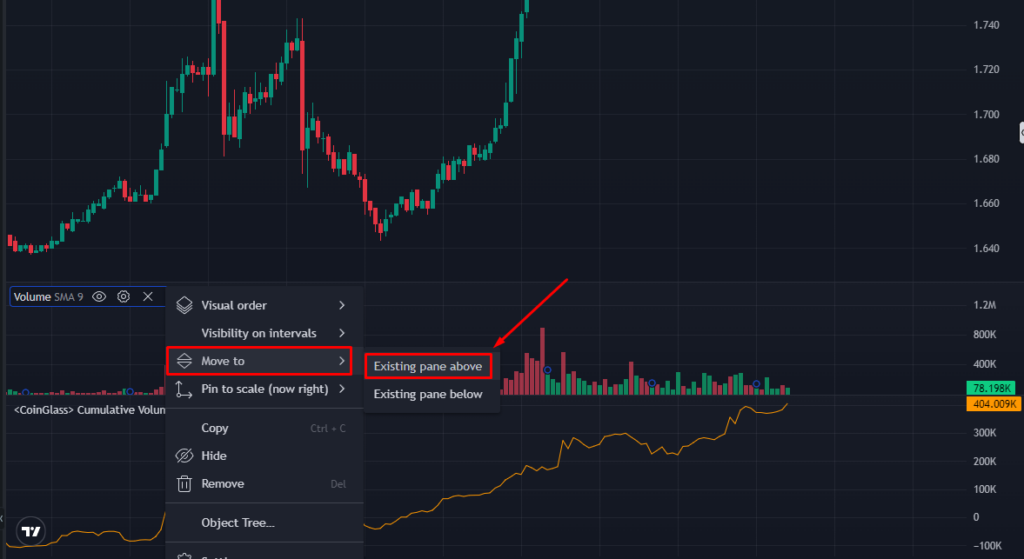
↖️ После чего индикатор объёмов и его настройки перейдут под тикер текущей пары.

🔄 Далее в настройках изменяем отображение цветов, чтобы цвет столбца совпадал с цветом свечи. Нажимаем на значок «шестеренки» и открываем окно настроек. По умолчанию: Falling (Нисходящий) — зеленый, Growing (Растущий) — красный. Нам нужно: Falling (Нисходящий) — красный, Growing (Растущий) — зеленый. Должно быть так же, как на скриншоте ниже. Не забываем сохранить!

❗ Важно учитывать объем монет, который был проторгован в пределах каждой свечи. Он определяется высотой столбца, а не его цветом.
💸 Добавляем индикатор совокупного открытого интереса на всех биржах в миллионах долларов. Для этого заходим в раздел индикаторов через кнопку «Indicators» на верхней панели. В поисковой строке вводим «Open» и выбираем индикатор Aggregated Open Interest (Candles).

Внимание! Aggregated Open Interest (Candles) показывает средний открытый интерес (ОИ) со всех бирж, а не только с той, где открыт график. Если вам нужно видеть ОИ только по одной конкретной бирже, используйте <Coinglass> Open Interest (Candles).
Так же, для дополнительного анализа можно добавить MACD. Для этого зайдите в Indicators и в поиске напишите MACD.

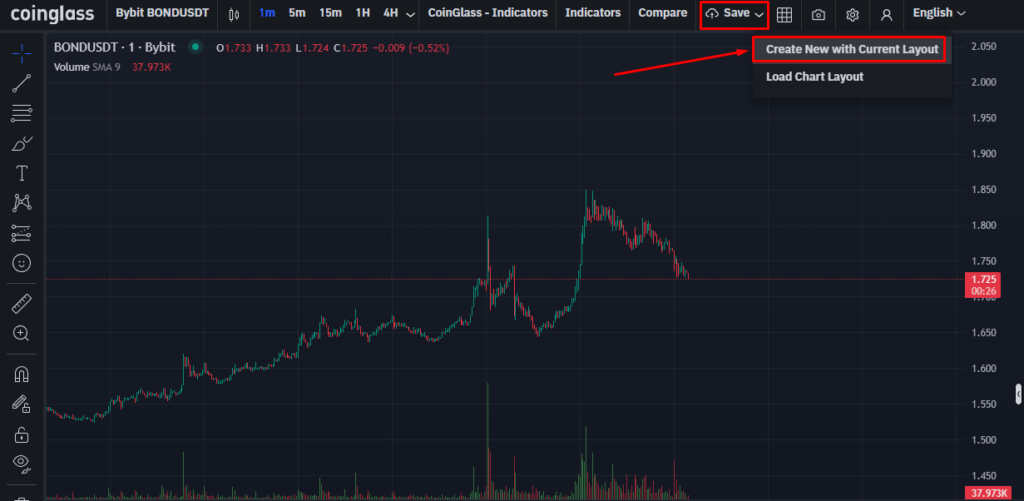
📤 Далее сохраняем настройки для будущего использования. Нажимаем «My layout» («Сохранить») на верхней панели и создаем новое расположение через кнопку «Create New with Current Layout». Дальше прописываете название шаблона и сохроняете. Теперь если у вас собьется рабочее пространство, вы сможете его быстро подгрузить.
🎉 Готово! Мы настроили рабочее пространство Coinglass.
👇Ваше рабочее пространство должно выглядеть так.👇

⁉️ Часто задаваемые вопросы:
1️⃣ Вопрос: При переходе по ссылке из уведомления скринера появляется сообщение «Application error: a client-side exception has occurred (see the browser console for more information).»
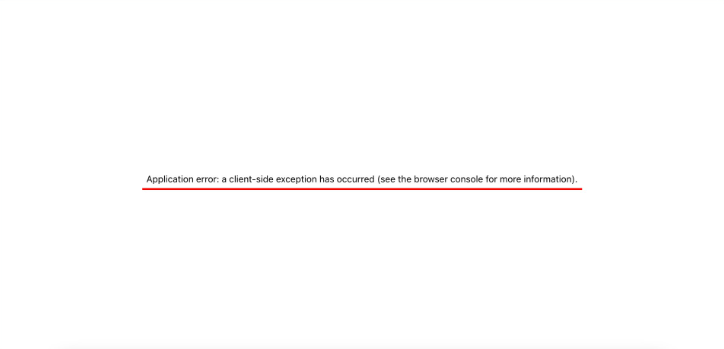
🔗 Это временная ошибка, обычно длится 1-2 дня. Она появляется при торговле парами, которые недавно начали торговаться на биржах, и сервисы еще не успели обновить данные. Скринеры получают информацию напрямую с биржи, поэтому работают быстрее других платформ и сервисов.
2️⃣ Вопрос: Время уведомлений скринера и Coinglass не совпадает. Скринер запаздывает.
🕰️ Скринеры отправляют уведомления мгновенно после пампов или роста ОИ. В этом случае Coinglass неправильно определил ваш часовой пояс.
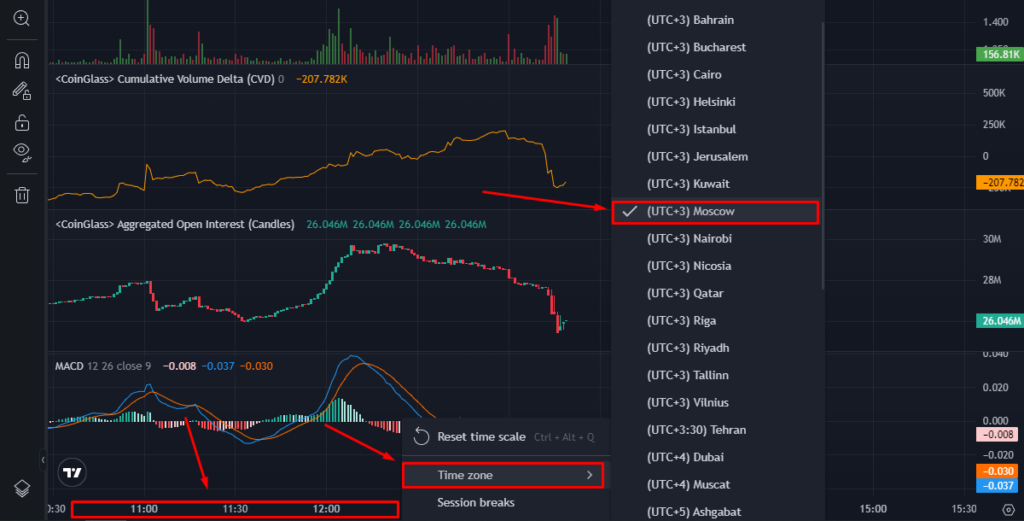
⚙️ Кликаем правой кнопкой мыши на нижнюю панель. В разделе «Time zone» выбираем нужный часовой пояс.


